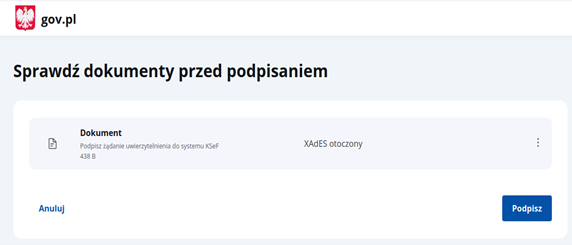
1. Zaloguj się przez Profil Zaufany
Wejdź na stronę https://mcu.mf.gov.pl i zaloguj się do systemu MCU (Ministerstwo Cyfryzacji Usługi) używając Profilu Zaufanego. Na ekranie zobaczysz panel 'Sprawdź dokumenty przed podpisaniem’. To pierwszy krok uwierzytelnienia w systemie.
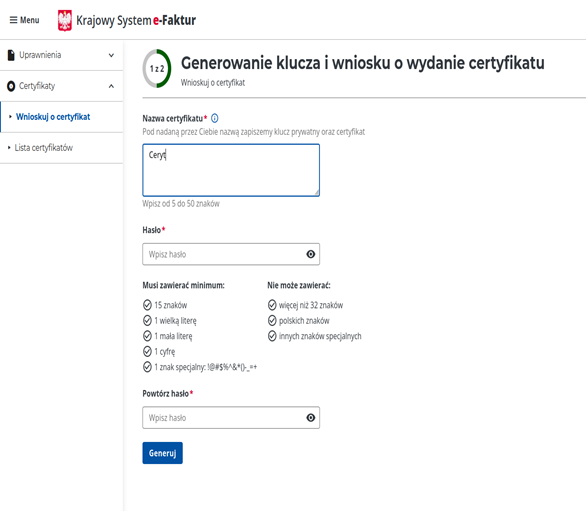
2. Wypełnij formularz generowania klucza (Krok 1 z 2)
Po zalogowaniu przejdź do sekcji 'Certyfikaty’ i kliknij 'Wnioskuj o certyfikat’. Wprowadź nazwę certyfikatu (5-50 znaków) oraz ustaw hasło spełniające wymagania: minimum 15 znaków, 1 wielka litera, 1 mała litera, 1 cyfra, 1 znak specjalny (!@#$%^&*()-_=+), maksymalnie 32 znaki, bez polskich znaków. Potwierdź hasło i kliknij 'Generuj’. ZAPAMIĘTAJ TO HASŁO!
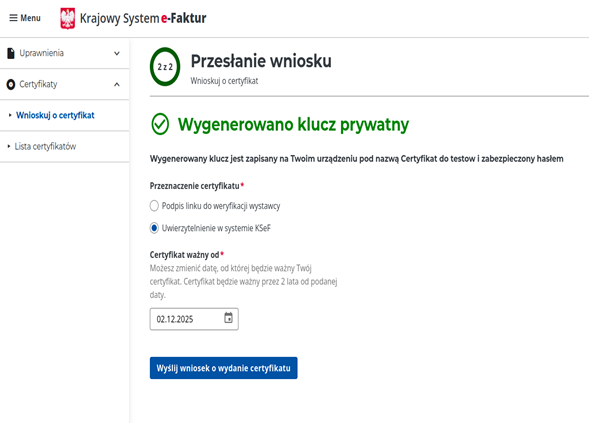
3. Wybierz przeznaczenie certyfikatu (Krok 2 z 2)
Po wygenerowaniu klucza prywatnego, wybierz przeznaczenie certyfikatu: 'Uwierzytelnienie w systemie KSeF’. Możesz też ustawić datę ważności certyfikatu (certyfikat będzie ważny przez 2 lata). Następnie kliknij 'Wyślij wniosek o wydanie certyfikatu’.
4. Poczekaj na przetworzenie wniosku
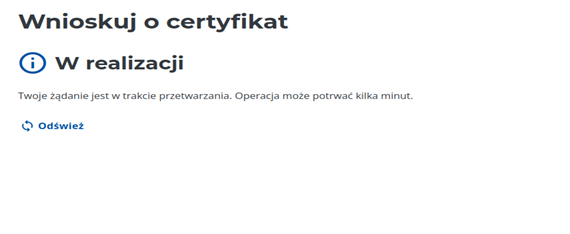
Po wysłaniu wniosku zobaczysz komunikat 'W realizacji’ – Twoje żądanie jest w trakcie przetwarzania. Operacja może potrwać kilka minut. Możesz odświeżyć stronę przyciskiem 'Odśwież’.
5. Pobierz wygenerowany certyfikat
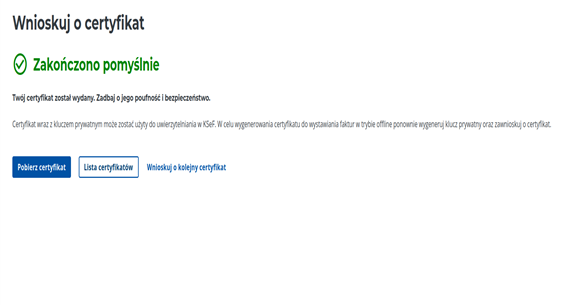
Po zakończeniu przetwarzania zobaczysz komunikat 'Zakończono pomyślnie’. Kliknij przycisk 'Pobierz certyfikat’, aby pobrać plik z certyfikatem i kluczem prywatnym. Zachowaj pobrany plik w bezpiecznym miejscu.
6. Sprawdź listę certyfikatów
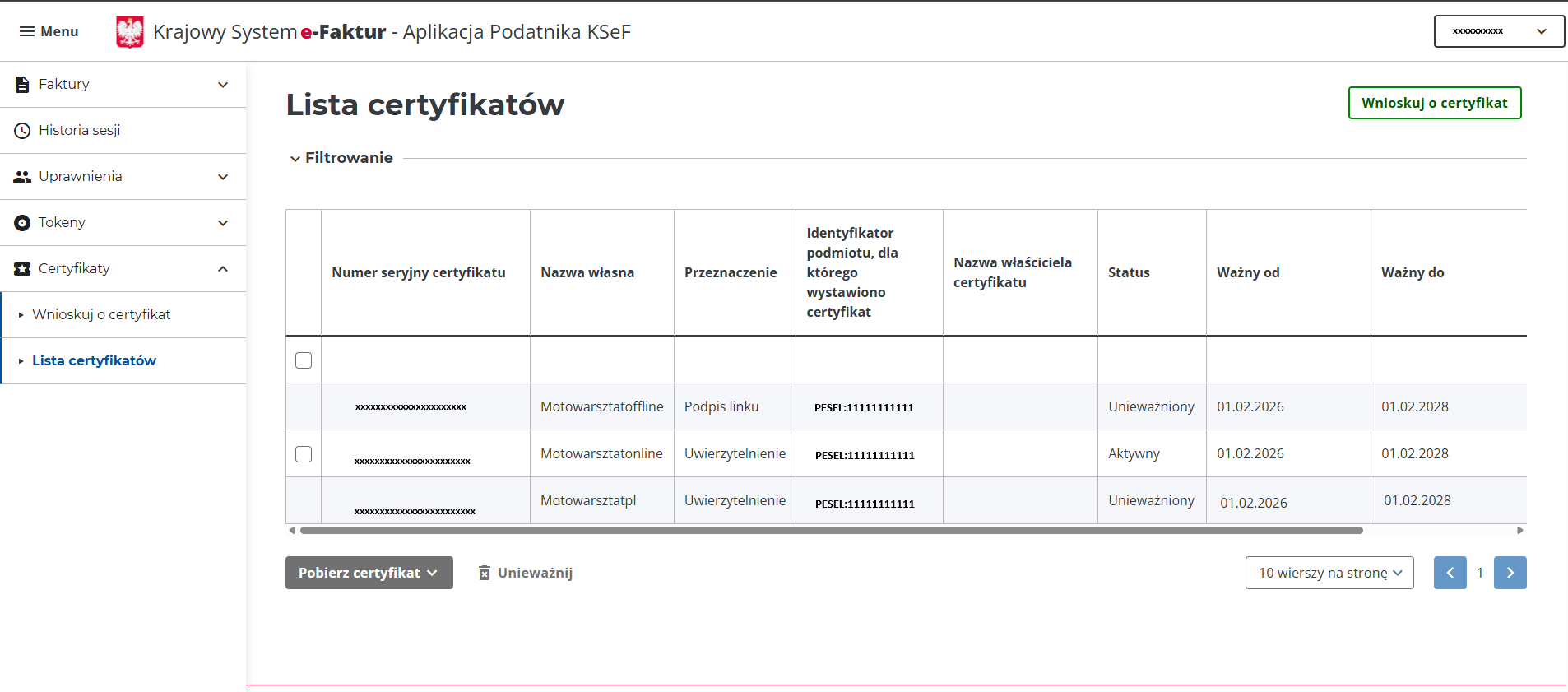
Możesz przejść do 'Lista certyfikatów’, aby zobaczyć swój nowy certyfikat ze statusem 'Aktywny’. Tutaj znajdziesz wszystkie informacje o certyfikacie: numer seryjny, nazwę, przeznaczenie, daty ważności. W dowolnym momencie możesz tutaj pobrać ponownie certyfikat przyciskiem 'Pobierz certyfikat’.
Po pobraniu certyfikatu rozpakuj archiwum i znajdź pliki .crt (certyfikat) oraz .key (klucz prywatny). Te pliki wraz z hasłem, które ustawiłeś podczas tworzenia certyfikatu, możesz wgrać w formularzu konfiguracji KSeF w MotoWarsztat.
7.Wygenerowanie drugiego certyfikatu
Po wygenerowaniu pierwszego certyfikatu z przeznaczeniem „Uwierzytelnianie w systemie KSeF”, wygeneruj drugi certyfikat tak samo jak pierwszy tylko z przeznaczeniem „Podpis linku do weryfikacji wystawcy”.’
Aby integracja z KSeF działała poprawnie w każdej sytuacji, wymagany jest również certyfikat offline – służy on do podpisywania i wysyłki dokumentów wtedy, gdy KSeF jest chwilowo niedostępny lub działa w trybie awaryjnym. Dzięki temu Motowarsztat może bez przerw wystawiać faktury i zsynchronizować je z KSeF automatycznie, gdy połączenie zostanie przywrócone.
A teraz integracja z KSeF w Motowarsztacie:
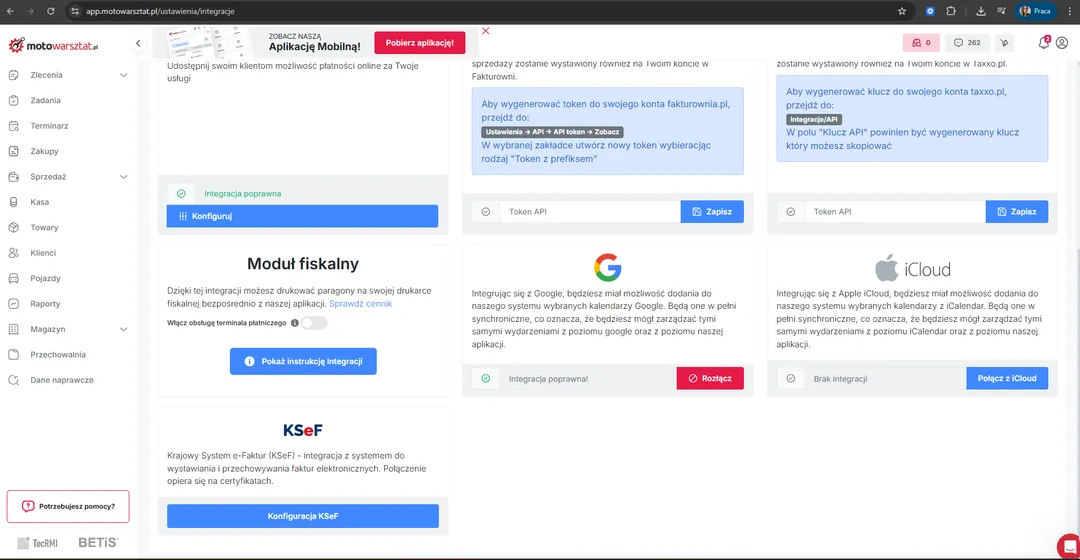
- Po zalogowaniu się do aplikacji Motowarsztat.pl wejdź w prawym górnym rogu w „ludzika”, następnie z listy wybierz Ustawienia, w sekcji Inne wybierz Integracje
- W kafelku integracji z KSeF kliknij przycisk „Konfiguracja KSeF”
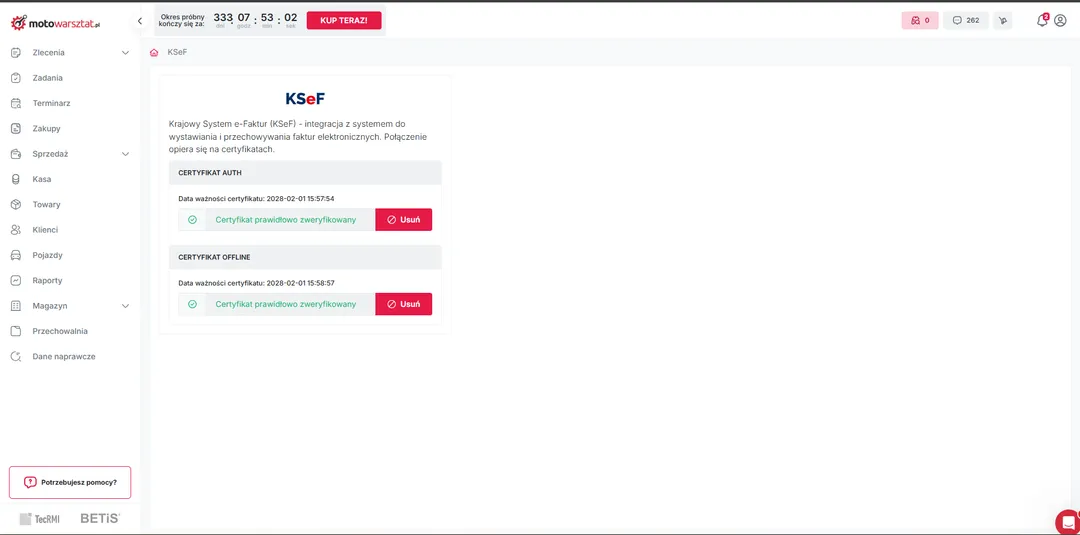
3. W miejscu „Certyfikat AUTH” wgraj certyfikat i klucz z przeznaczeniem „Uwierzytelnianie w systemie KEF”, wpisz hasło oraz numer NIP.
4. Następnie w miejscu „Certyfikat offline” wgraj certyfikat i klucz z przeznaczeniem „Podpis linku do weryfikacji wystawcy”, wpisz hasło oraz numer NIP.
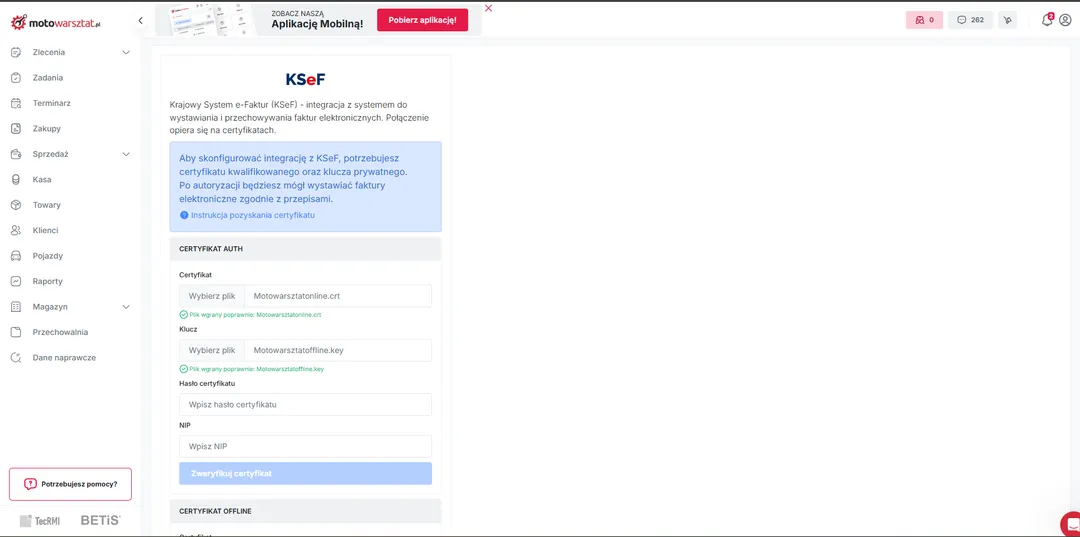
5. Jeśli wszystkie dane są zgodne otrzymasz komunikat o prawidłowo zweryfikowanym certyfikacie. Integracja jest gotowa.